miércoles, 20 de marzo de 2019

Conexión de un Switch 

Siga estos pasos para conectar la PC o terminal en el switch:
1. Asegúrese de haber configurado su PC o software de emulación de terminal de tal manera que se comunique con el switch a través del control de flujo de hardware.
2. Configurar la velocidad en baudios y el formato del carácter de la PC o terminal para que coincidan con las características predeterminadas del puerto de la consola:
● 9600 bps
● 8 bits de datos
● Sin paridad
● 1 bit de parada

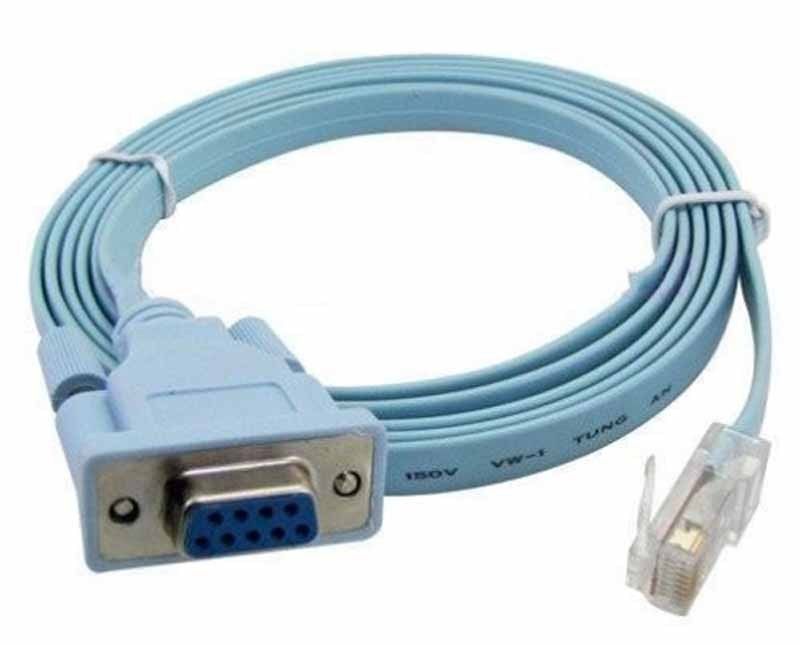
3. Con el cable transpuesto suministrado, inserte el conector RJ-45 en el puerto de la consola.

4. Conecte el adaptador hembra DTE de RJ45 a DB9 proporcionado a una PC o un adaptador apropiado al terminal.

5. Inserte el otro extremo del cable transpuesto de consola suministrado en el adaptador conectado.
6. Ejecute el programa de emulación de terminal si tiene una PC o un terminal.


Vídeo de demostración 

Como crear una VLAN1

SW1>enable
Entra al modo privilegiado
Show lan = muestra las lanes existentes 

Para crear VLAN1

SW1(config)#vlan 10

SW1(config-vlan)#name CAPACITY

SW1(config-vlan)#exit

Como configurar LAN


SW1(config)#interface f0/1
Entra al modo de configuración de interface
SW1(config-if)#switchport mode access
Configura la interface en el modo “access”
SW1(config-if)#switchport access vlan 10
Asigna la interface a la VLAN 10
SW1(config-if)#no shutdown
Inicializa la interface de switch
SW1(config-if)#exit
SW1(config)#exit
Como borrar VLAN
SW1#configure terminal
Entra al modo privilegiado
SW1(config)#no vlan 10
Borra la VLAN 10

MANERA DE RESETEAR MEDIANTE BOTON
Paso 1
Apaga el interruptor al desconectar su cable.
Paso 2
Mantén presionado el botón "MODE" (MODO) mienrtas vuelves a conectarlo a la fuente de energía.
Paso 3
Mantén presionado el botón de modo hasta que las luces del enrutador parpadeen durante el inicio. Presiona nuevamente el botón "MODE" (MODO). Las luces del interruptor parpadearán y luego se reiniciará a sus valores de fábrica.
MANERA DE RESETEAR MEDIANTE COMANDOS.


Como crear VLAN en switch CISCO

1. CREACIÓN DE LA VLAN
En el momento que entres en modo configuración del terminal (configure terminal) seguir los siguientes comandos.
sw0(config)# interface vlan 4 sw0(config-if)# description Vlan4 sw0(config-if)# no shutdown

2. ASIGNAR PUERTOS A LAS VLAN
Lo siguiente sera hacer los puertos y para ello deberas seguir estos
comandos igual que antes en configuracion terminal y seguir los
siguientes comandos.
sw0(config)#interface range fastEthernet 0/1 - fastEthernet 0/8 sw0(config-if-range)#switchport mode access sw0(config-if-range)#switchport access vlan 4 sw0(config-if-range)#exit

3. RUTEO ENTRE VLAN
Lo siguiente sera hacer los ruteos siguiendo los siguientes comandos.
central(config)#interface fastEthernet 0/0 central(config-if)#no shutdown central(config-if)#exit central(config)# interface fastEthernet 0/0.4 central(config-if)# encapsulation dot1Q 4 central(config-if)# ip address 192.168.4.1 255.255.255.0 exit

4. VERIFICACION DE VLANs
Para verificar las VLANs deberas poner este comando
sw1#show vlan brief

AUTOR: Aitor Sanchez Guinea (Bata)

FORMA DE CONEXIÓN

forma de conectar en Paquet Tracer:

la forma de conectar un portátil a un switch es mediante el cable de consola, en el portátil conectarlo a fastethernet y al switch a console.


forma de conectar físicamente:

La forma de conectar un portátil a un switch físicamente es mediante un adaptador cable serie a usb, el extremo con el VGA al portátil y el de fastethernet al switch.
Resultado de imagen de portatil conectado a un switch cisco


PuTTY Configuration:


vídeo tutorial:


martes, 5 de febrero de 2019

ampliación de domotica añadiendo control de persianas


En esta ampliación se muestra el proceso de automatización de las persianas de casa utilizando tecnología Z-wave.

En este caso se utilizarán los siguientes dispositivos:
●        Rele doble Z-wave: Fibaro RollerShutter FGRM-222
●        Un motor que insertar en el eje de la persiana.

Antes de comenzar la instalación  lo primero que se debe saber es el material con el que está construida  la persiana que se quiere  automatizar y  sus dimensiones. Dependiendo del tamaño y peso de la persiana, se selecciona el motor adecuado, se coloca en el interior del eje y se añade los mecanismos que proporciona el fabricante para anclarlo al cajón de la persiana.
Estando montado el eje y el motor, ya solo queda conectarlo al control y alimentarlo dispone de  un doble relé que permite subir y bajar la persiana.
Importante a tener en cuenta si se van a utilizar también interruptores físicos.
Por último antes de cerrar la tapa es conveniente  asegurarse que el giro del motor no presione en ningún momento el cable.
Después de esto solo falta incluir el RollerShutter en la Z-wave para ello se tendrá que leer lo que dice el manual del fabricante, hay 3 formas diferentes:

●        Auto inclusión que funciona durante 5 segundos después de alimentarlo
●        Pulsando 3 veces seguidas durante 3 segundos el pulsador de subida conectando a la entrada i1
●        pulsar el botón S durante más de 2 segundos
La más recomendable es la opción 1 de auto inclusión, para esto se coje  el controlador y se pone en modo inclusión pulsando una vez sobre el botón del controlador y se apreciara  que empieza a parpadear indicando que se encuentra en modo inclusión, ahora alimentando el módulo y se apreciara que el controlador indica que ha reconocido el RollerShutter modificando su parpadeo.
Para confirmar que se ha incluido correctamente, se reinicia la raspberry pi con el USB Z-Wave incorporado.
Se abre el navegador y se accede a habmin escribiendo: “http://10.115.2.10:8080/habmin/”
Una vez abierto el binding de Z-Wave, se observa que el nodo está incluido.
Ampliando el subapartado “Status” y se comprobará que aparece el mensaje ALIVE DONE, que indica que el nodo ha terminado su inicialización; Si no es así se debe esperar o forzar  la inicialización pulsando sobre el botón del relé hasta que aparezca el mensaje.
Ahora sólo falta calibrar; Cambiando el parámetro 78(Calibración forzada de persiana) del RollerShutter, si se cambia al valor 1(comenzar proceso de calibración), se fuerza un auto calibrado.
Con esto se logrará que  la persiana empiece a subir y vuelva a bajar realizando un ciclo completo.
Después únicamente se asigna el valor 0 (por defecto) al parámetro 78(Calibración forzada de persiana).

Para agregar a la interfaz web el control del nuevo dispositivo, primero se debe crear un nuevo archivo “.items” mediante habmin o agregar al archivo “prueba.items”.

lunes, 4 de febrero de 2019

OpenHab2: Como instalarlo desde cero en pocos minutos PASO A PASO


Ya esta disponible en la pagina oficial de openhab la nueva version 2.4
 

Se trata de una actualizacion de este software de codigo abierto para el control de nuestra instalacion de hogar digital desde el navegador de el ordenador. Usando unicamente como servidor domorico una economica RasperryPi

Que novedades nos ofrece con respecto de la primera version?

En esta nueva version se a implementado una gran cantidad de opciones y menus nuevos esta vez con un proceso de instalacion mucho mas sencillo e intuitivo.
Pudiendose realizar de varias formas diferentes y en casi cualquier sistema operativo.

Que necesitaremos para instalarlo?

En este caso intentaremos alcanzar la instalacion mas eficiente y economica asi que utilizaremos:

1 Micro ordenador Rasperry Pi v3 (con su correspondiente alimentador)
1 Un ordenador con Windows y el software necesario (SdCard fortmatter y Win32DiskImager)
1 Tarjeta micro SD de 16Gb (con su adatador a formato sd standar o un adaptador para puerto usb)
1 Cable de red con tomas RJ45
1 Monitor con conexion HDMI y su cable (Que usaremos solo para instalar el sistema operativo)
1 Teclado y raton (Que usaremos solo en el proceso de instalacion)
1 Conexion a internet dotada de servicio DHCP

Como podemos instalarlo en nuestra Rasperry Pi v3 ?


Metodo 1:

Openhab es compatible con la practica totalidad de sistemas operativos actuales pero esta vez utilizaremos la instalacion para sistemas basados en Linux Debian como pueden ser los populares Ubuntu, Linux Mint, Elementary OS o como en este caso su version para la pequeña Rasperry pi denominada Raspbian.
Para coseguir esta distribucion no tendremos mas que bajar la imagen de sistema desde su pagina oficial


Ya en dicha pagina descargaremos el en nuestro ordenador el archivo comprimido .ZIP llamado"Raspbian Stretch with desktop" y descoprimiremos el archivo .IMG en un directorio de nuestro ordenador con windows.

A continuacion procedemos a insertar la tarjeta MicroSd en nuestro pc sirviendonos ya sea de un lector de tarjetas SD o de un adaptador USB para las mismas 
(en este caso yo recomiendo la segunda opcion ya que suele haber problemas de compativilidad)

Ahora necesitaremos instalar en Windows la ultima version disponible de los siguientes programas SdCard fortmatter y Win32DiskImager que podremos hayar facilmente buscando en internet mediante google u otro buscador.

Una vez instalados iniciaremos SdCard fortmatter y procederemos a formatear nuestra MicroSD mas tarde sirviendonos de Win32DiskImager "grabaremos" la imagen de raspbian en la tarjeta.

Una vez realizado esto procederemos a insertar la misma en la bahia correspondiente de la Rasperry pi (que necesitaremos alimentar) y conectar a la red LAN dotada de internet y servicio DHCP mediante el cable de red

En este metodo necesitaremos tambien conectar un monitor, raton y teclado para instalar el software openhab en nuestro mini servidor

Una vez inicado el sistema y actualizado con los comandos

apt-get update
apt-get upgrade

Procederemos a seguir los pasos* e introducir los comandos de instalacion online que podemos encontrar en la parte de descargas de la pagina oficial.

https://www.openhab.org/download/


Si hemos seguido correctamente todos los pasos ya tendremos el servicio openhab activado e introduciendo en un navegador web la direccion http://[la ip de la rasperry]:8080
podremos acceder via web al entorno grafico y configurar ya otros detalles de una forma intuitiva.

Un dato importante a tener encuenta es que para acceder al entorno grafico tendremos que tener instalada la aplicacion JAVA 8


Metodo 2:

Para hacer mas sencilla aun la instalacion y descartar casi totalmente la linea de comandos podemos copiar en nuestra tarjeta MicroSD sirviendonos de las mismas herramientas usadas en el anterior metodo. La imagen de una distribucion Linux personalizada llamada OpenHanbian


Imagen que una vez instalada ya tiene implementado el servico openhab y simplemente con instalar Java 8 podemos ya entrar en la interfaz grafica via web. Lo que nos hara mucho mas sencillo el configurar dispositivos y tambien configurar por comandos via SSH.


Para ello necesitaremos de la direcion ip asignada en un principio via DHCP y el usuario y contraseña por defecto

User: openhabian
Password: openhabian